Ghid KS Connect: instalare și activare
KS Connect este o aplicație gratuită pentru Windows. O pornești, iar pagina comenzii tale poate instala produsul cumpărat și îi poate activa cheia, fără să copiezi nimic de mână.
Ai nevoie de: Windows 10 sau 11, internet și drepturi de administrator pe calculator.
Pe telefon, tabletă sau Mac, aplicația nu funcționează. Acolo pagina comenzii îți arată doar cheile și ghidurile de activare.
1. Deschide pagina comenzii
Deschide linkul primit prin SMS sau e-mail. Introdu codul din 5 cifre și apasă VEZI COMANDA.

2. Descarcă aplicația
- Apasă Descarca aplicatia.
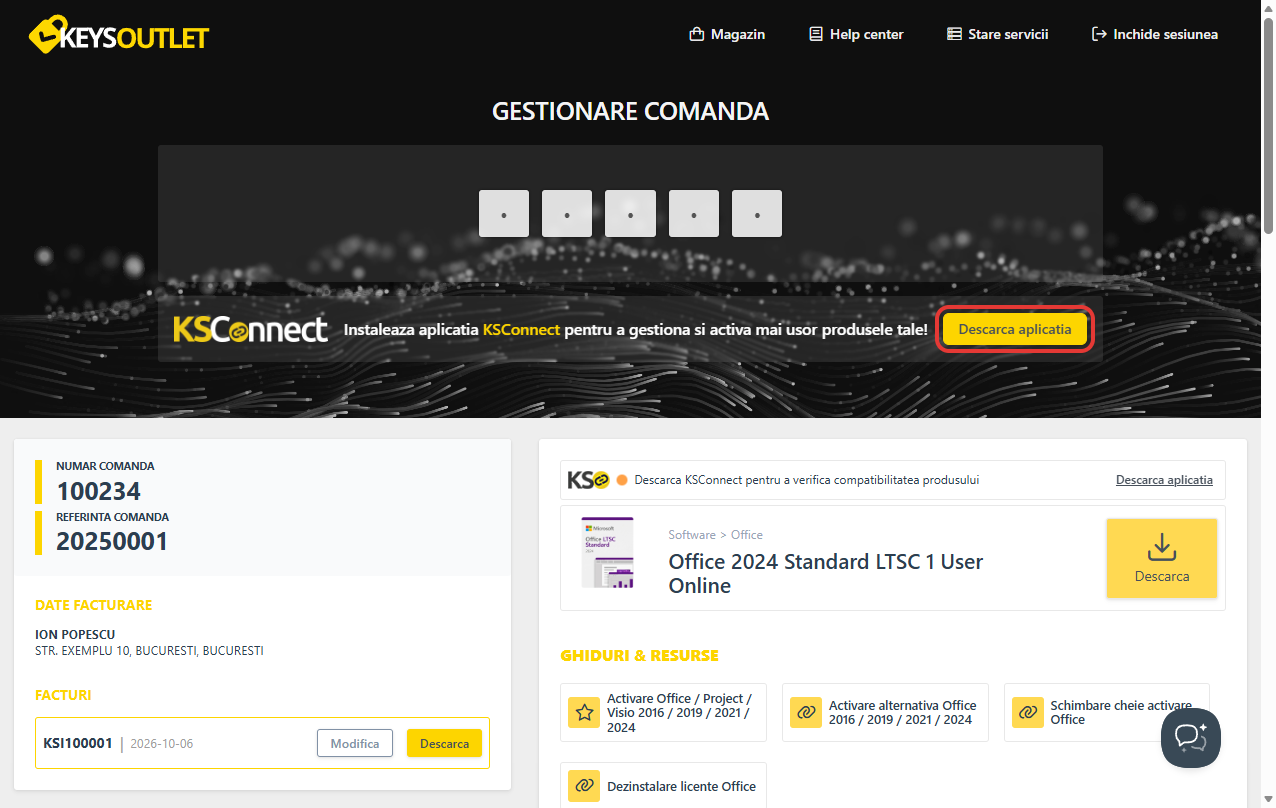
Butonul Descarca aplicatia - Bifează acordul cu termenii și condițiile și apasă Descarca aplicatia KSConnect.
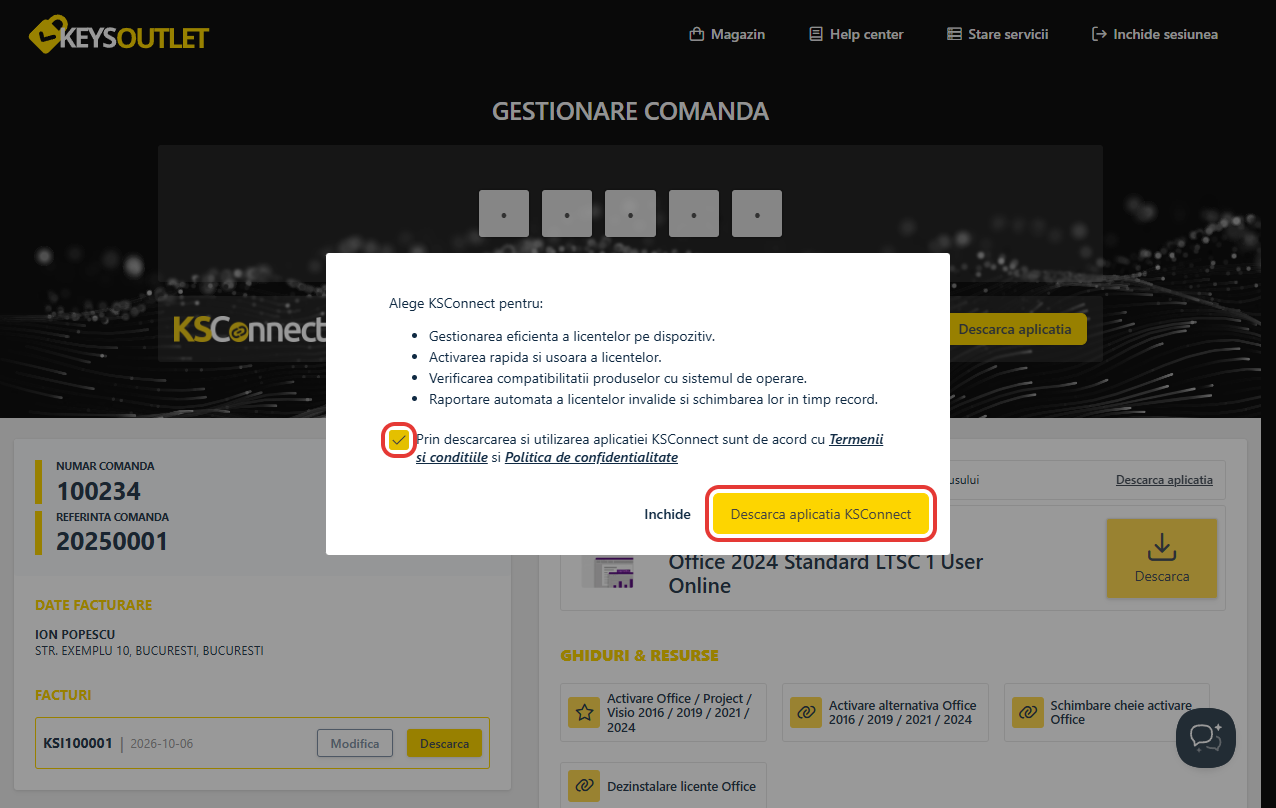
Acord și descărcare - Descărcarea pornește singură. Dacă nu pornește, apasă click aici. Lasă pagina deschisă, revii la ea la pasul 4.
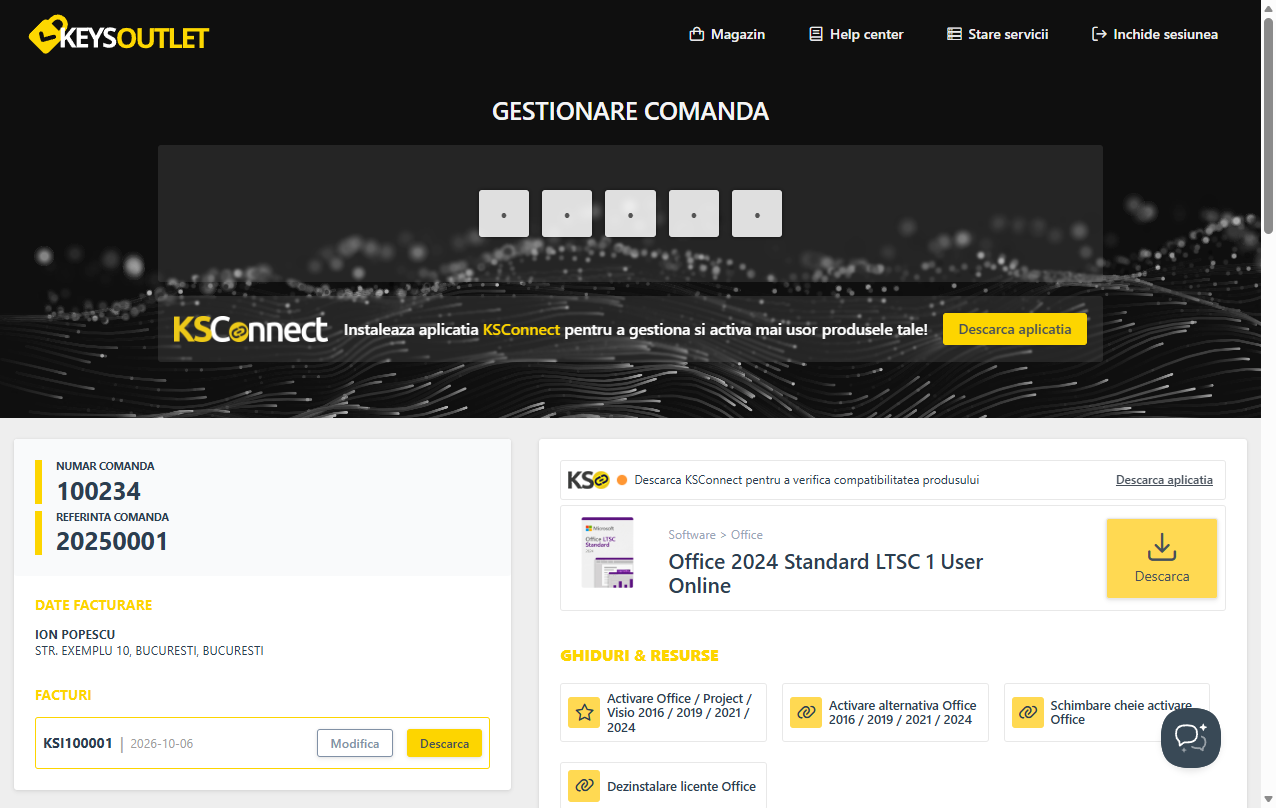
Instrucțiuni după descărcare
3. Pornește KS Connect
- Deschide fișierul descărcat (
ksconnect_64bit_latest.exe) din lista de descărcări a browserului sau din folderul Descărcări. - Windows te întreabă dacă permiți aplicației să facă modificări. Editorul trebuie să fie KEYS STORE RETAIL S.R.L. Apasă Da. Pe un cont fără drepturi de administrator, Windows cere parola unui administrator.
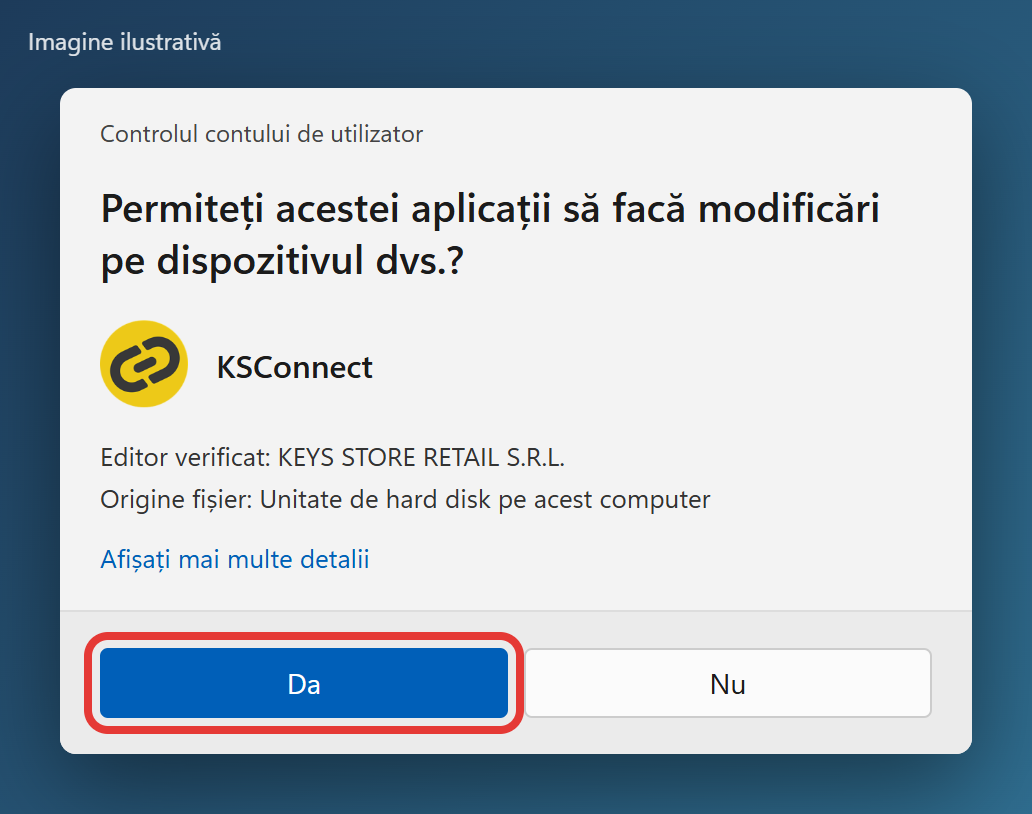
Fereastra Windows de confirmare (imagine ilustrativă) Dacă ai apăsat Nu, aplicația nu pornește. Deschide fișierul din nou și alege Da.
- Apasă OK la mesajul de mai jos. KS Connect rulează acum în fundal, cu pictograma lângă ceas.
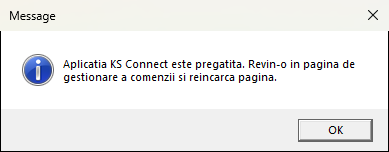
Mesajul „Aplicatia KS Connect este pregatita” Dacă apare fereastra Windows Defender Firewall, lasă bifat Private networks și apasă Allow access.
4. Revino în pagina comenzii
- Apasă Am descarcat si rulat aplicatia sau reîncarcă pagina cu F5.
- Edge și Chrome pot întreba: „keys.srl vrea să accesați alte aplicații și servicii de pe acest dispozitiv”. Alege Permiteți. Dacă alegi Blocați, pagina nu mai găsește aplicația (vezi Probleme frecvente).
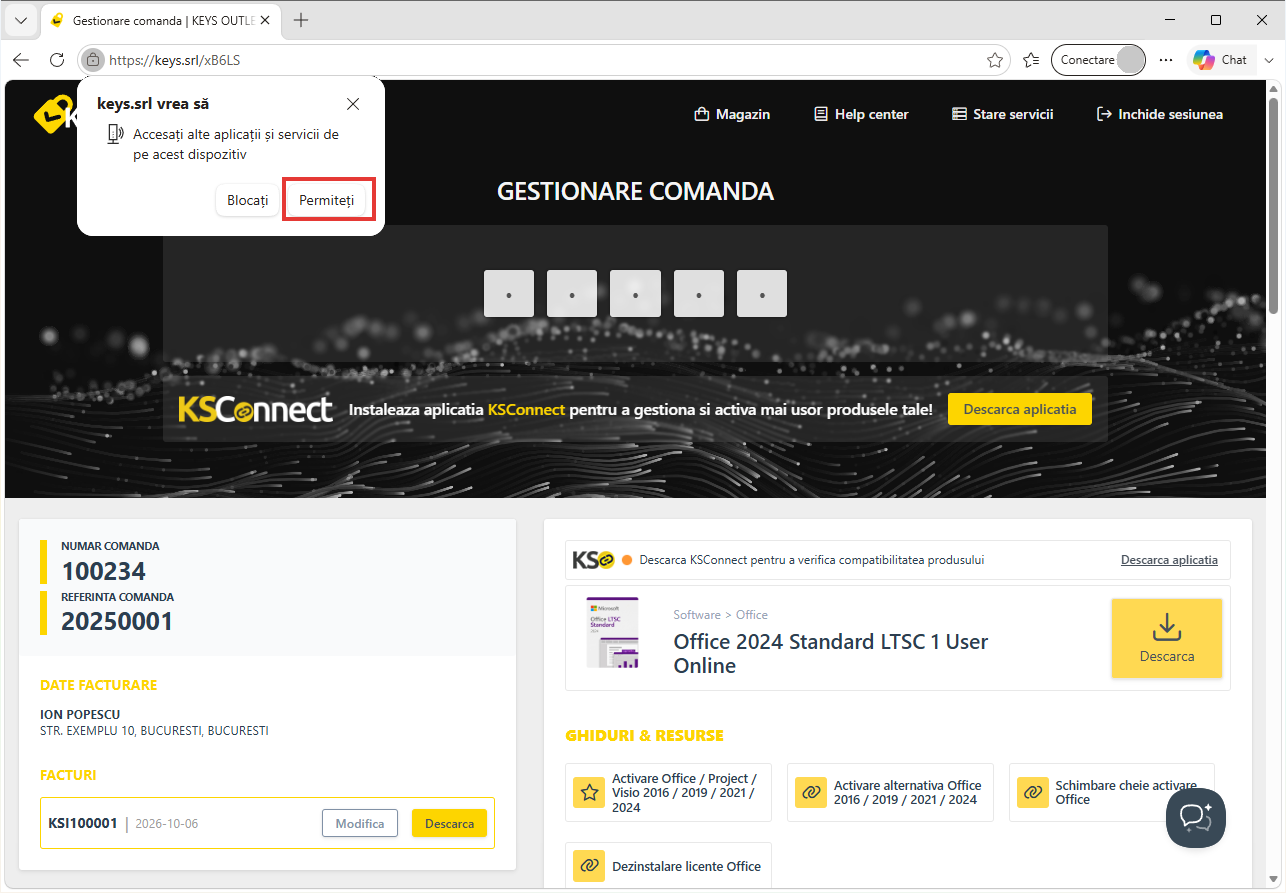
Permisiunea cerută de browser - Când găsește aplicația, pagina scrie „Am identificat produse compatibile cu acest dispozitiv”. La fiecare produs vezi dacă e compatibil cu calculatorul și dacă e deja instalat.
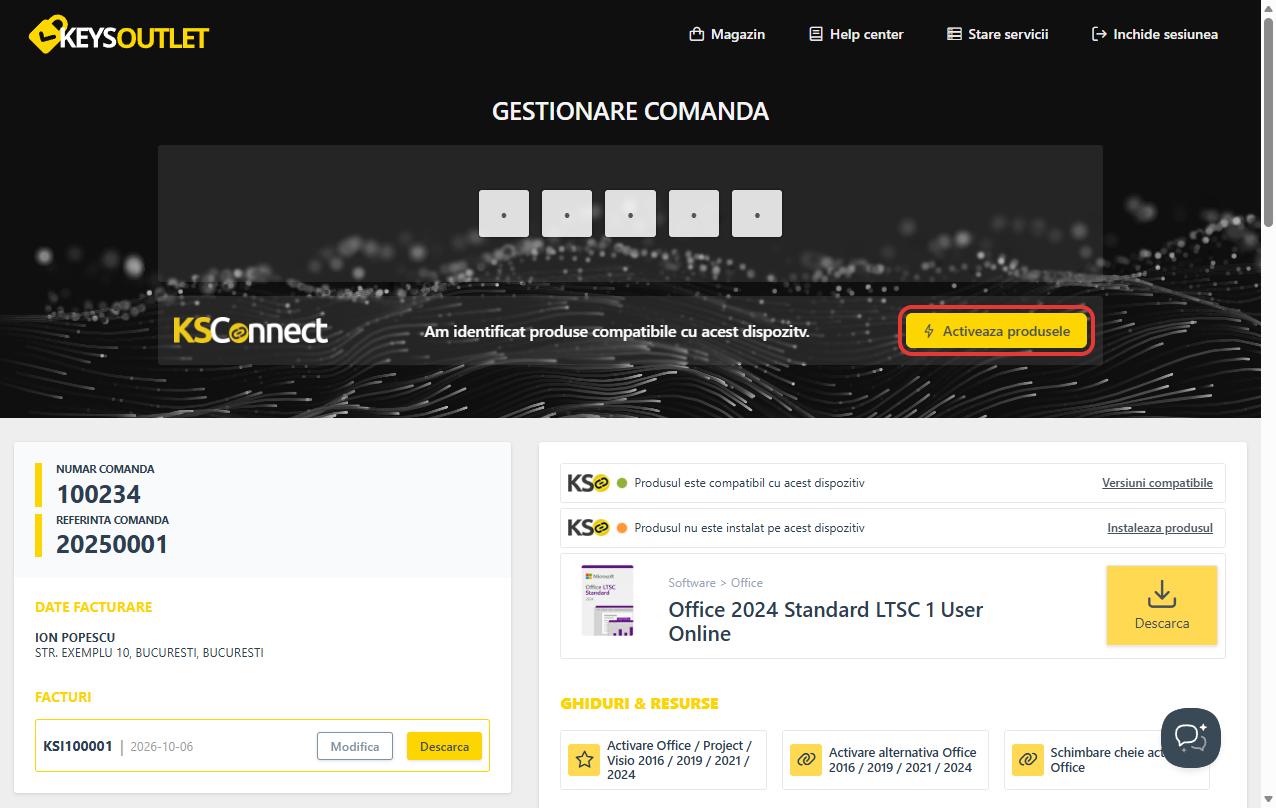
Produse compatibile detectate
5. Instalează produsul
Sari peste acest pas dacă produsul e deja instalat.
- La produs scrie „Produsul nu este instalat pe acest dispozitiv”. Apasă Instaleaza produsul.
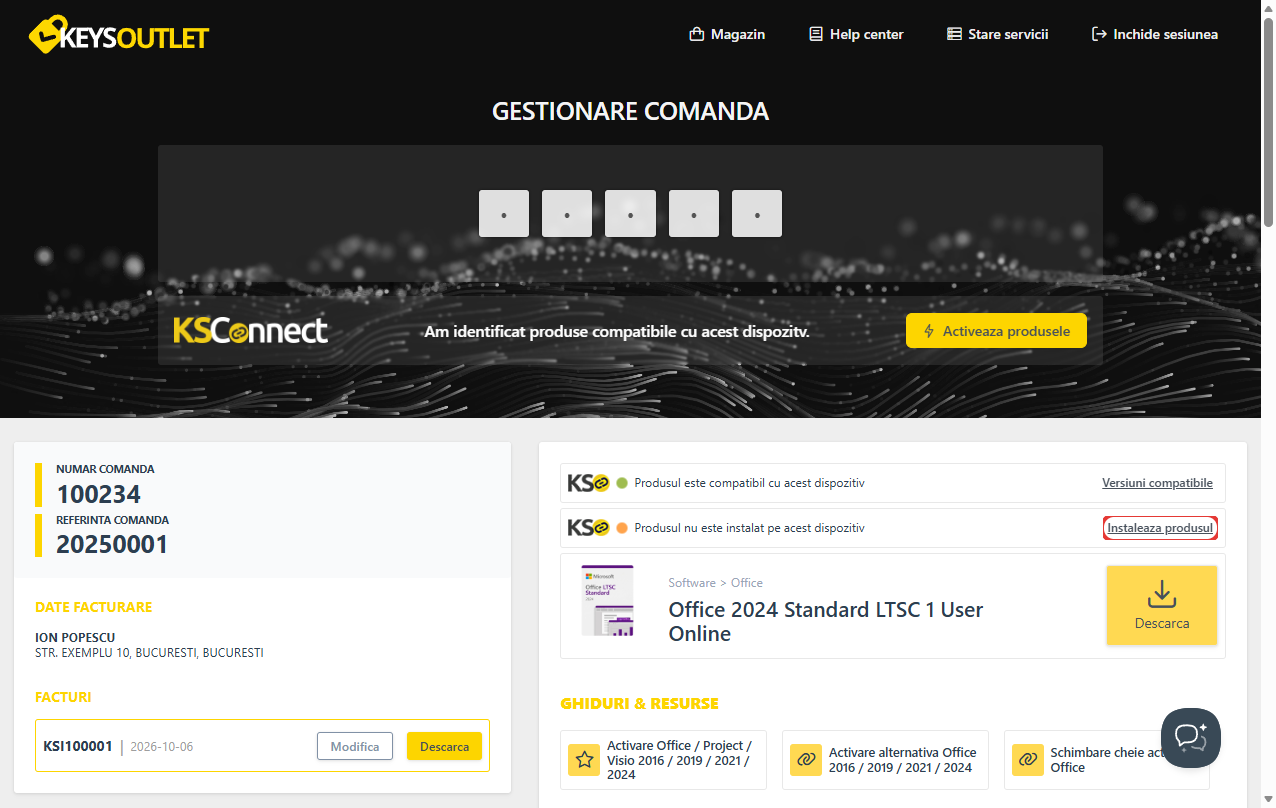
Produs neinstalat - Alege limba.
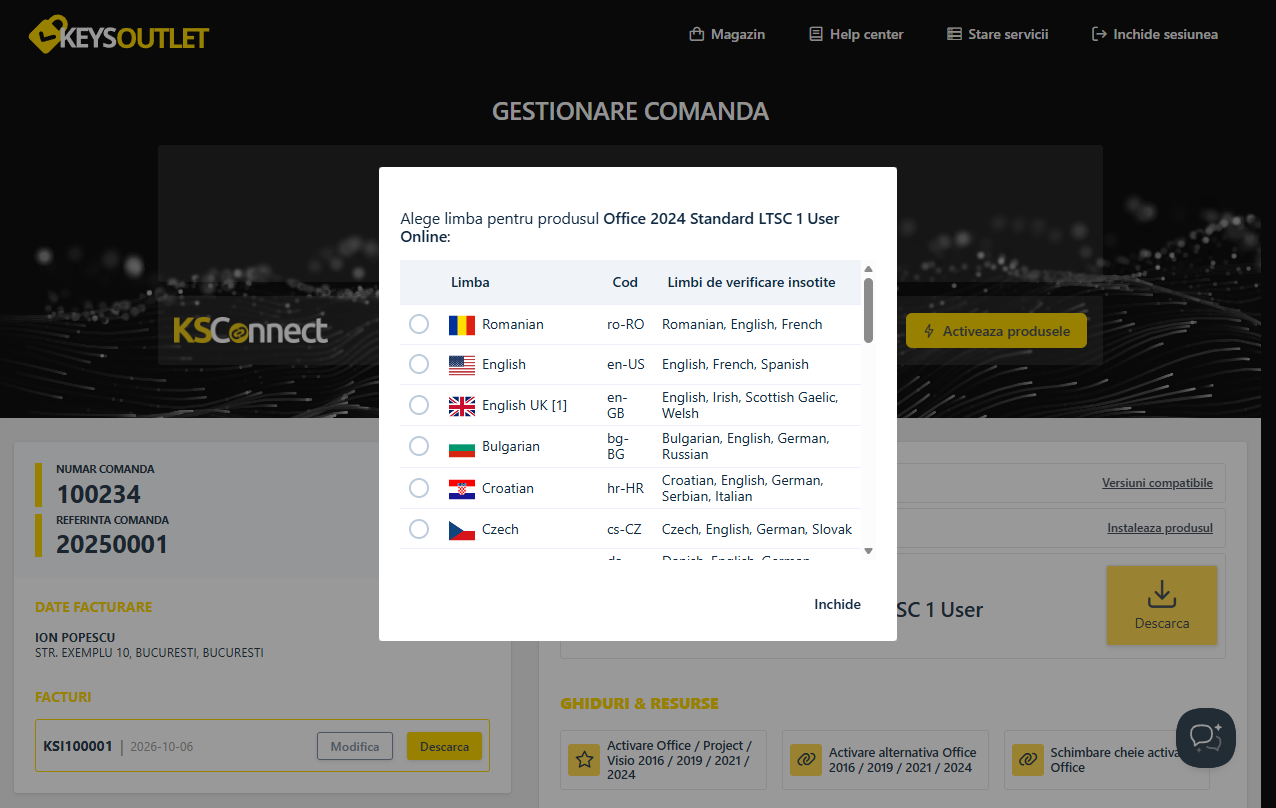
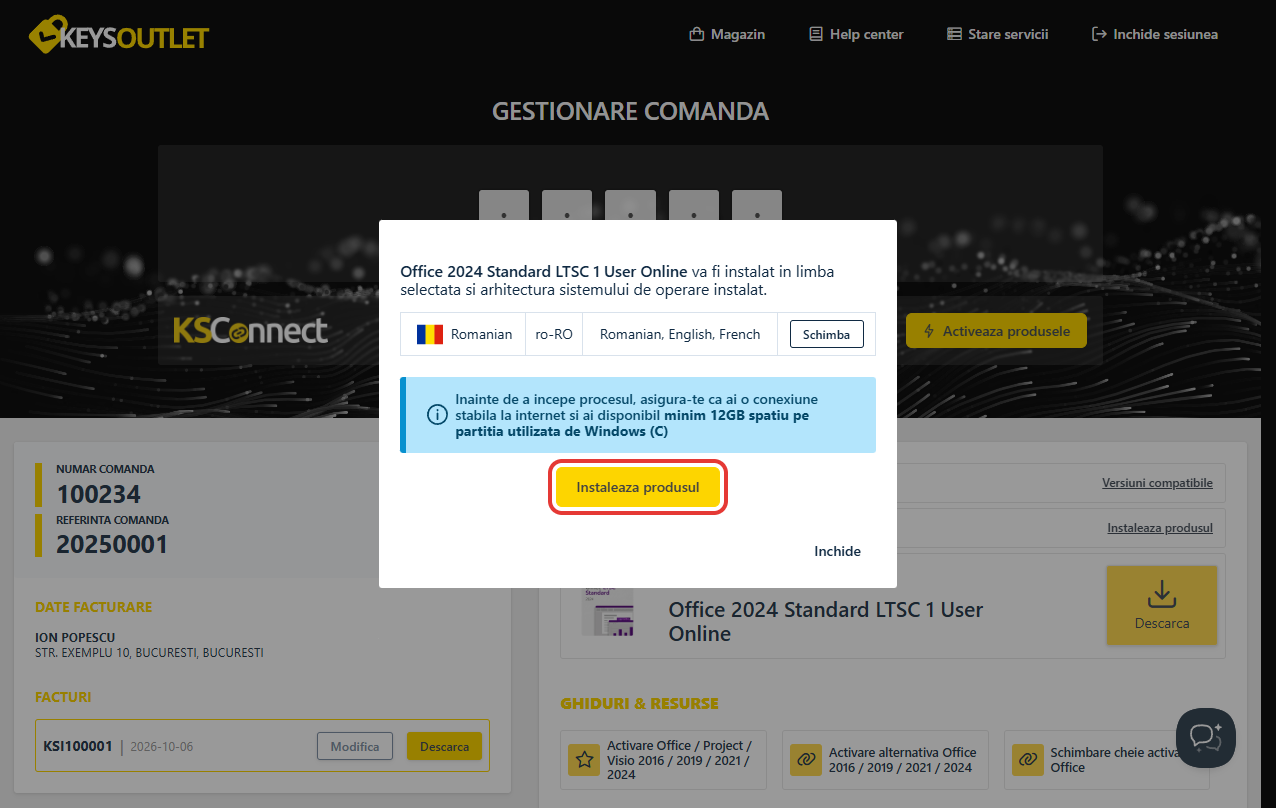
Alegerea limbii - Ai nevoie de internet stabil și de cel puțin 12 GB liberi pe C:. Apasă Instaleaza produsul.
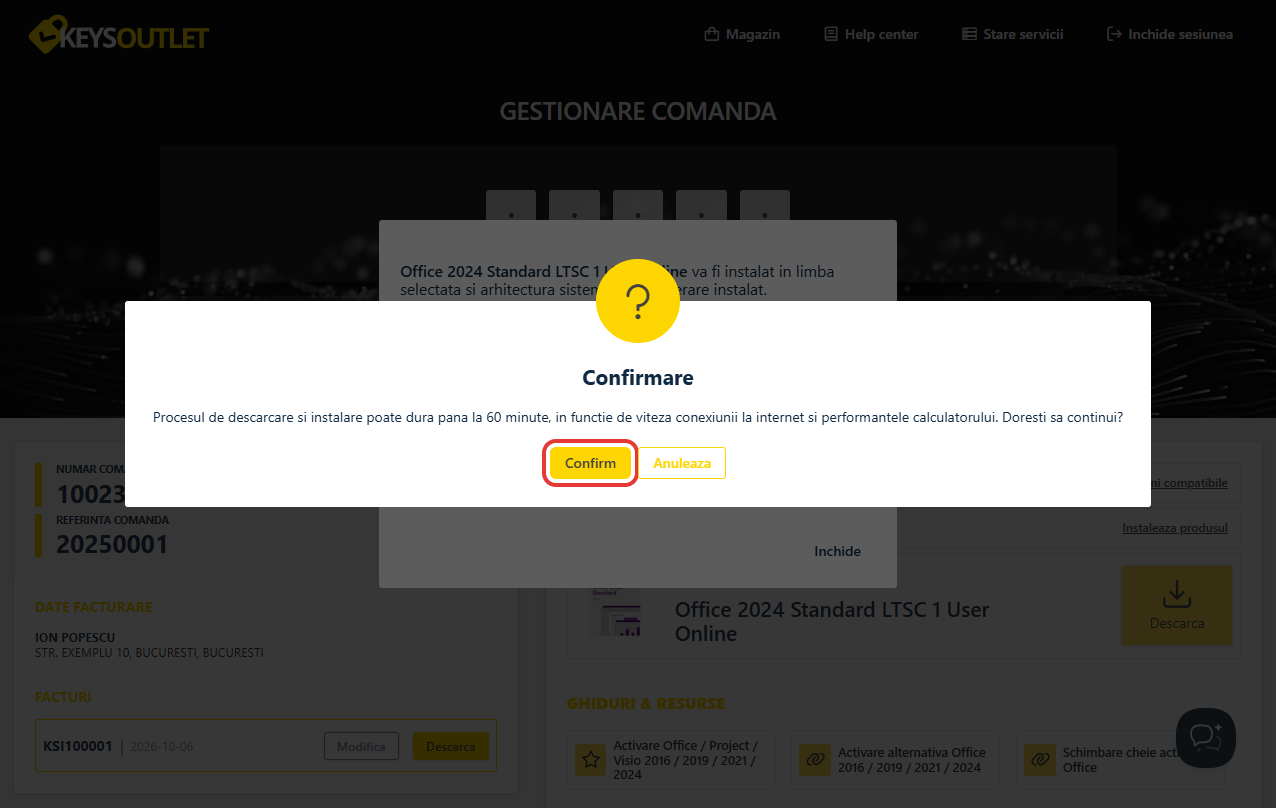
Confirmarea instalării - Instalarea poate dura până la 60 de minute. Apasă Confirm.
Confirmarea duratei - Până la final, nu închide pagina sau KS Connect și nu opri calculatorul.
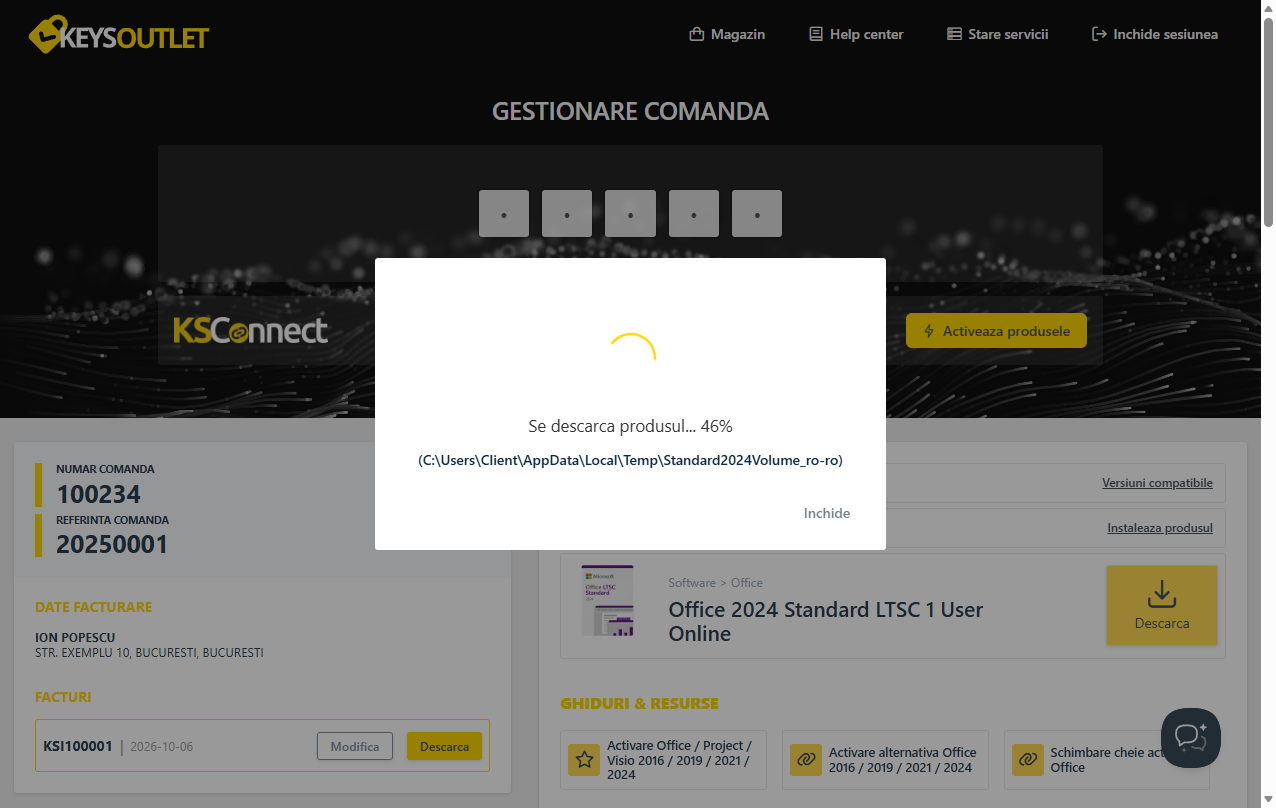
Se descarcă produsul 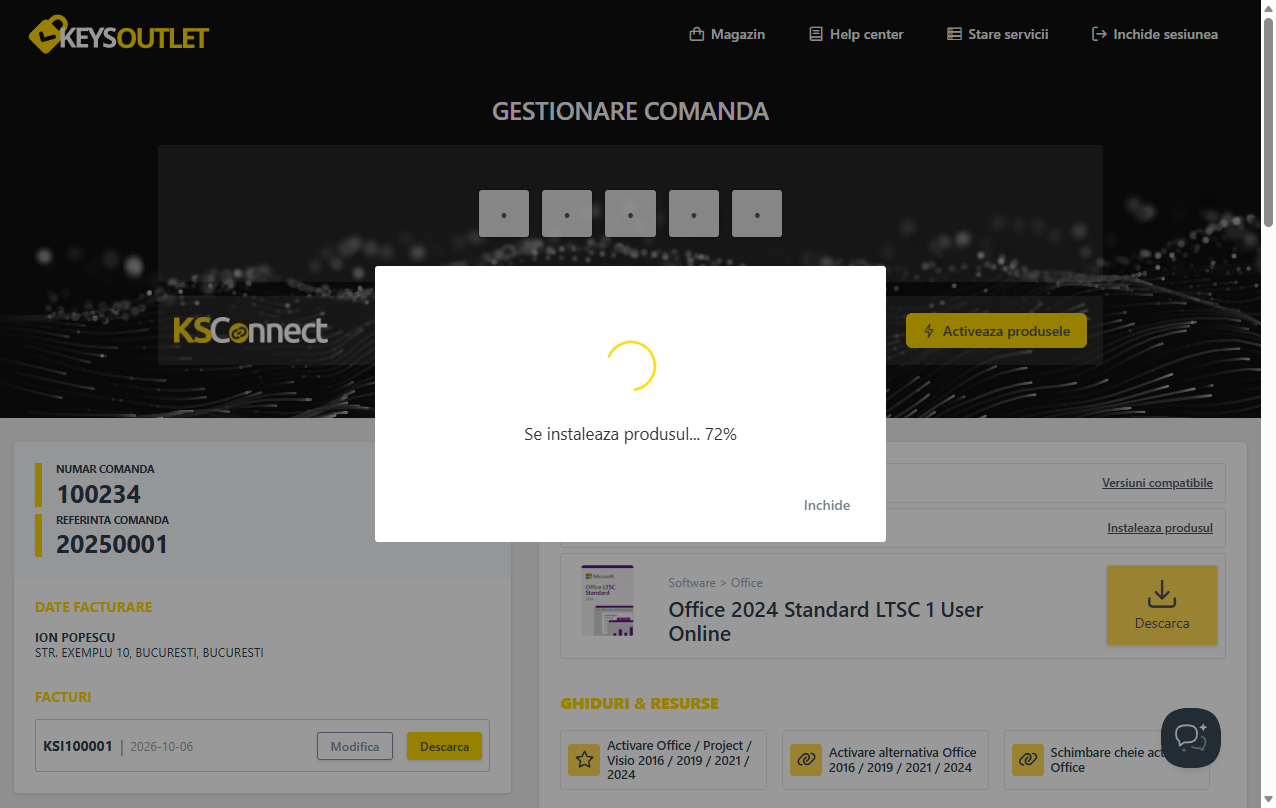
Se instalează produsul - Când instalarea s-a terminat, poți apăsa Sterge fisierele ca să eliberezi spațiu. Reîncarcă pagina și treci la activare.
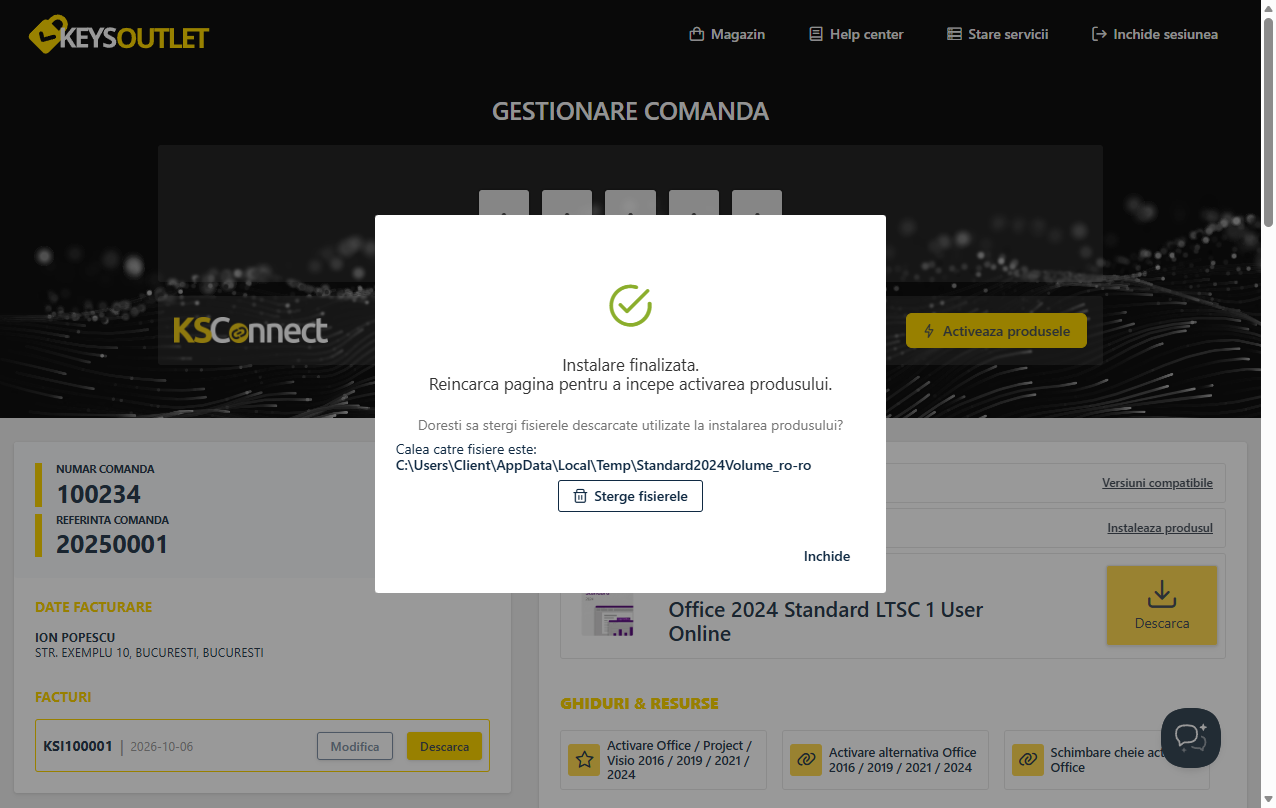
Instalare finalizată
Dacă pagina scrie „Alte versiuni ale produsului sunt instalate pe acest dispozitiv”, pe calculator există deja alt Office, de exemplu Microsoft 365 preinstalat. Dezinstalează-l din Setări → Aplicații și reîncarcă pagina.
6. Activează produsul
- Apasă Activeaza produsele.
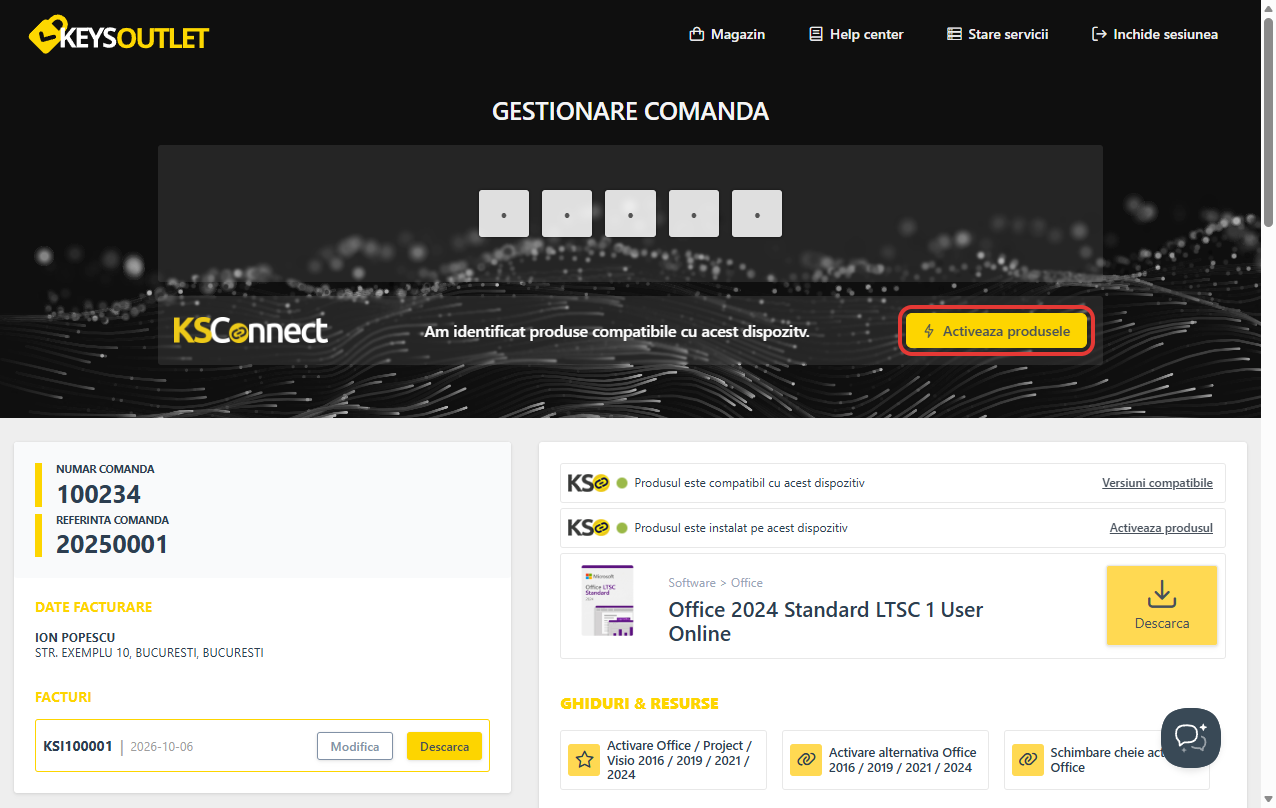
Produs instalat, gata de activare - Alege produsul și apasă Urmatorul.
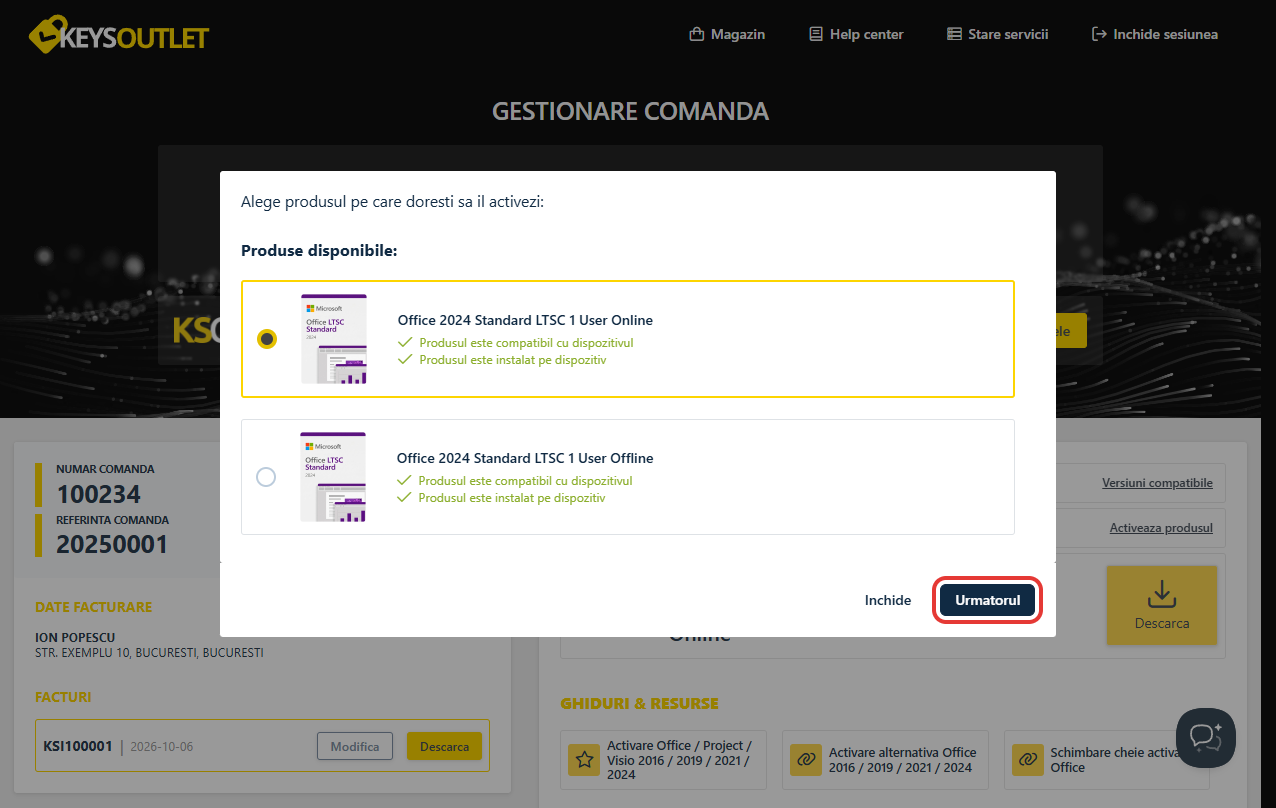
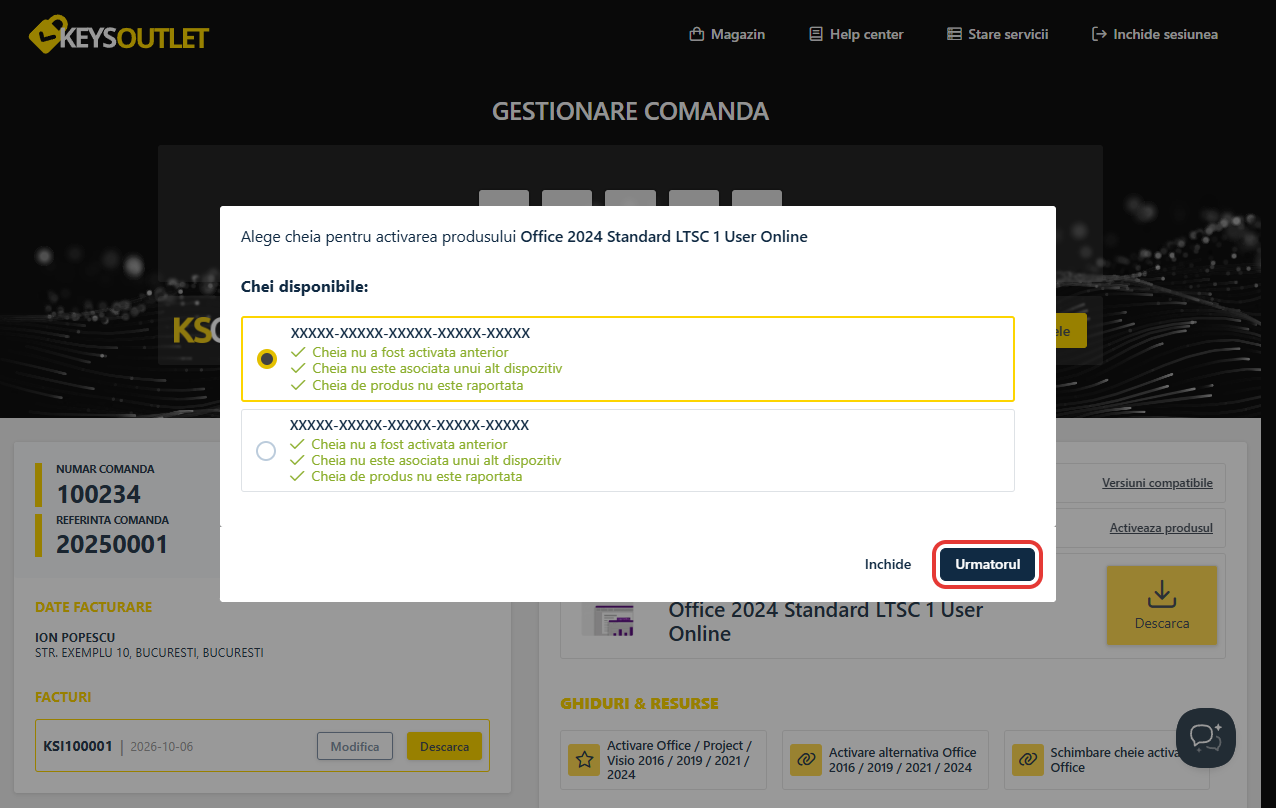
Alegerea produsului - Alege cheia și apasă Urmatorul. Lângă fiecare cheie vezi dacă a mai fost activată sau asociată altui dispozitiv.
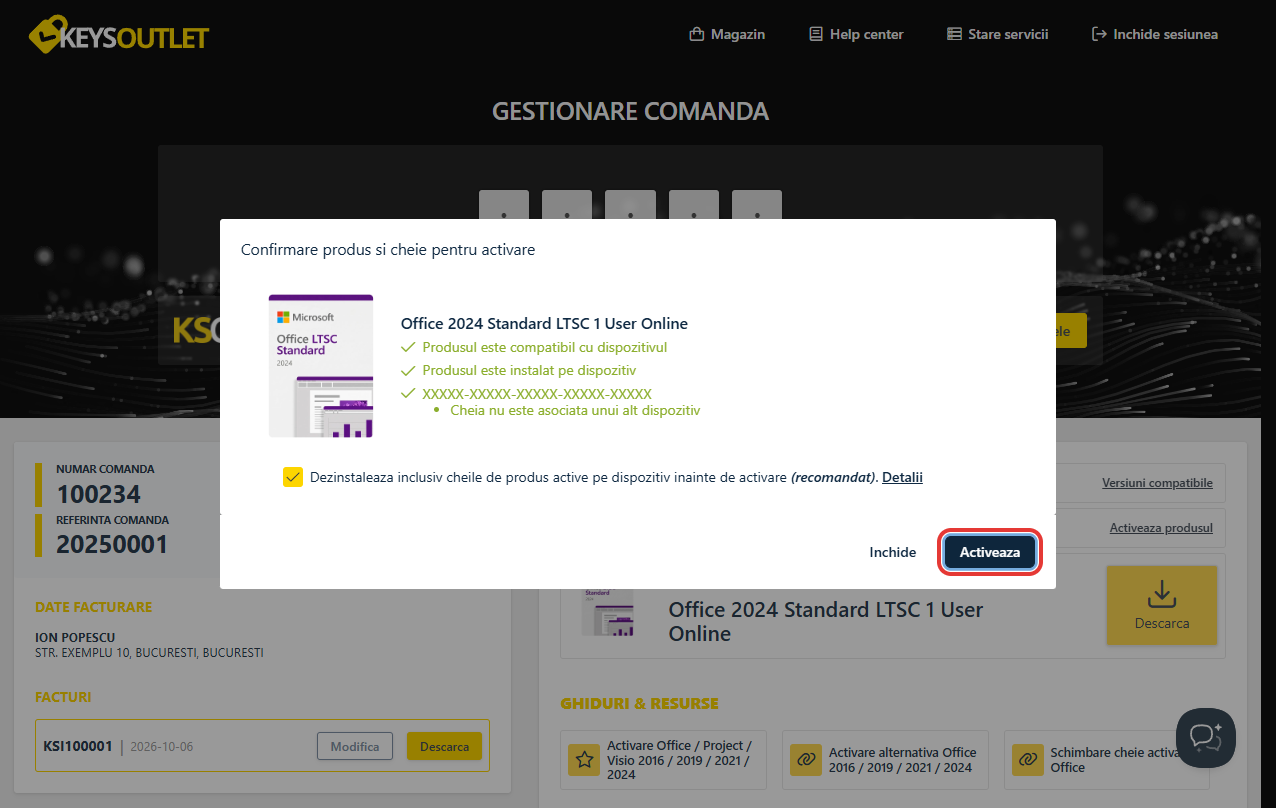
Alegerea cheii - Lasă bifat „Dezinstaleaza inclusiv cheile de produs active pe dispozitiv inainte de activare”. Opțiunea scoate de pe calculator cheile instalate anterior, ca să nu intre în conflict cu cheia nouă. Apasă Activeaza.
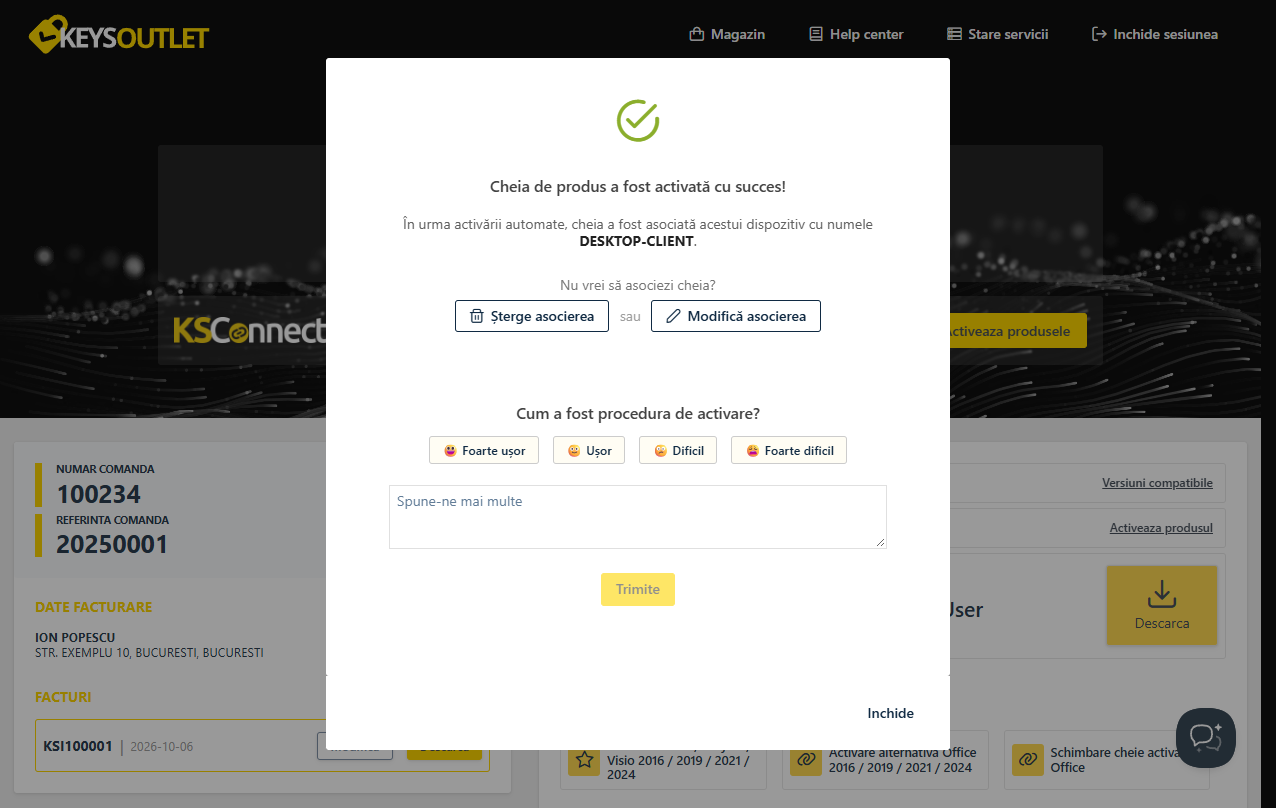
Confirmare și activare - Nu închide fereastra până apare „Cheia de produs a fost activată cu succes!”. Produsul e gata de folosit.
Activare reușită
Cheia se asociază automat cu numele calculatorului, ca să știi unde ai folosit-o. Poți schimba sau șterge asocierea din aceeași fereastră.
7. Închide KS Connect
După activare nu mai ai nevoie de aplicație. Clic dreapta pe pictograma de lângă ceas → Exit. Dacă nu o vezi, apasă săgeata ^ din bara de activități.

Probleme frecvente
Pagina tot cere „Descarca aplicatia”, deși aplicația rulează
Verifică pictograma de lângă ceas și reîncarcă pagina. Dacă ai ales Blocați în browser: apasă lacătul din stânga adresei, permite accesul la „alte aplicații și servicii de pe acest dispozitiv”, reîncarcă pagina și alege Permiteți.
„Aplicatia KS Connect ruleaza deja”
Aplicația e deja pornită. Revino în pagina comenzii și reîncarcă pagina.
„Aplicatia nu a putut fi initializata”
Închide KS Connect (pictograma de lângă ceas → Exit), pornește-l din nou și reîncarcă pagina. Dacă mesajul rămâne, apasă Contacteaza-ne.
Antivirusul blochează aplicația
KS Connect este semnat digital de KEYS STORE RETAIL S.R.L. Descarcă-l doar din pagina comenzii. Dacă antivirusul tot îl blochează, scrie-ne.